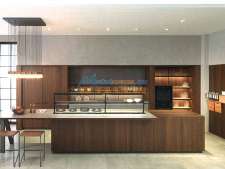
在選購家具時(shí),消費(fèi)者常會(huì)關(guān)注品牌的產(chǎn)品質(zhì)量與性價(jià)比。富沃斯家具作為市場(chǎng)上較知名的品牌之一,其表現(xiàn)究竟如何呢?本文將從產(chǎn)品質(zhì)量、設(shè)計(jì)特點(diǎn)、價(jià)格定位及用戶反饋等方面,綜合評(píng)估富沃斯家具的優(yōu)劣,為您的購買決策提供參考。
一、產(chǎn)品質(zhì)量:扎實(shí)耐用,注重細(xì)節(jié)
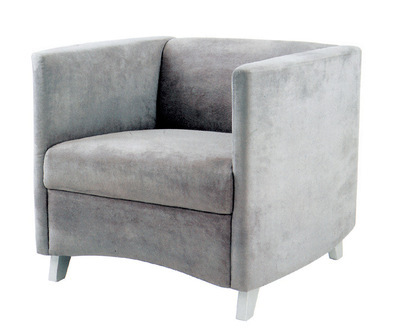
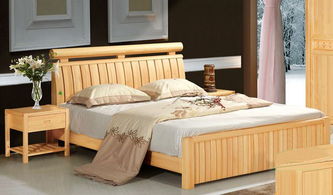
富沃斯家具在生產(chǎn)中多采用環(huán)保板材(如E1級(jí)密度板、實(shí)木貼皮等)和優(yōu)質(zhì)五金配件,結(jié)構(gòu)穩(wěn)固性較好。例如,其衣柜、書柜等大件家具通常使用加厚背板和承重框架,連接處多采用螺絲加固而非單純依賴膠合,提升了使用壽命。沙發(fā)與床類產(chǎn)品則注重填充物的彈性與支撐,部分系列使用高密度海綿或獨(dú)立彈簧系統(tǒng),兼顧舒適與耐用。表面處理工藝如封邊、油漆也較為細(xì)膩,減少了開裂、褪色等問題。不過,部分用戶反饋,某些低價(jià)系列的產(chǎn)品在長(zhǎng)期使用后可能出現(xiàn)五金件松動(dòng)或板材輕微變形,建議選購時(shí)重點(diǎn)關(guān)注其高端系列或加強(qiáng)日常維護(hù)。
二、設(shè)計(jì)風(fēng)格:現(xiàn)代簡(jiǎn)約,貼合實(shí)用需求
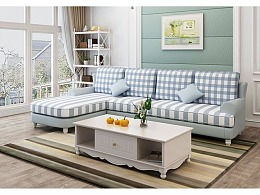
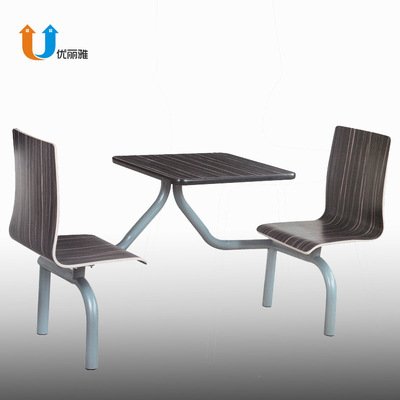
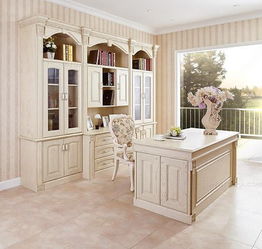
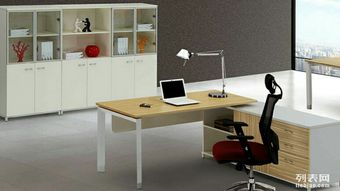
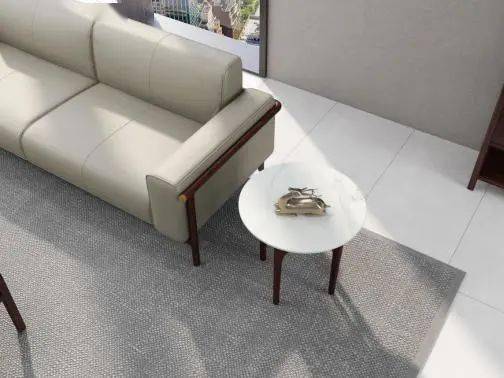
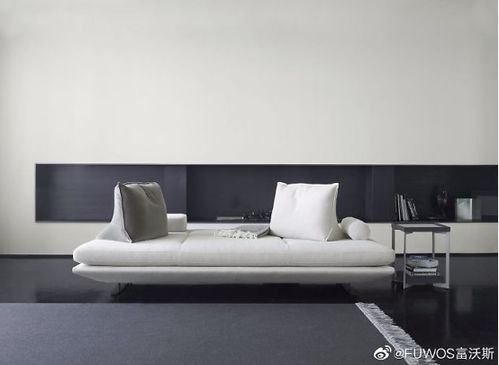
富沃斯家具的設(shè)計(jì)偏向現(xiàn)代簡(jiǎn)約風(fēng),線條流暢且色彩中性(如灰、白、原木色),易于搭配多種家居風(fēng)格。產(chǎn)品功能設(shè)計(jì)較人性化,例如衣柜配有可調(diào)節(jié)隔板、沙發(fā)隱藏儲(chǔ)物空間等,兼顧美觀與實(shí)用性。但創(chuàng)新性相對(duì)有限,與一些國(guó)際設(shè)計(jì)品牌相比,款式選擇可能不夠多樣化,更適合追求低調(diào)實(shí)用感的消費(fèi)者。
三、性價(jià)比分析:中檔價(jià)位,物有所值
在價(jià)格方面,富沃斯家具定位中檔市場(chǎng)。相較于高端定制品牌,其成品家具價(jià)格更為親民;相比低價(jià)雜牌產(chǎn)品,則注重材質(zhì)和工藝保障。例如,一套中型客廳組合(沙發(fā)+茶幾+電視柜)價(jià)格通常在5000-10000元區(qū)間,與同類品牌如全友、顧家等相當(dāng)。促銷活動(dòng)期間(如節(jié)假日),常有折扣或套餐優(yōu)惠,性價(jià)比會(huì)進(jìn)一步提升。對(duì)于預(yù)算有限但不愿犧牲質(zhì)量的消費(fèi)者而言,富沃斯是一個(gè)平衡的選擇。
四、用戶反饋與服務(wù)
根據(jù)電商平臺(tái)及家居論壇的評(píng)論,多數(shù)用戶對(duì)富沃斯家具的“用料實(shí)在”、“安裝便捷”表示滿意,尤其稱贊其環(huán)保無異味的特點(diǎn)。售后方面,品牌提供標(biāo)準(zhǔn)保修(如結(jié)構(gòu)件保修3年),但部分用戶反映物流安裝時(shí)效有時(shí)不穩(wěn)定,建議購買時(shí)明確配送細(xì)節(jié)。
富沃斯家具在質(zhì)量上表現(xiàn)可靠,尤其適合注重實(shí)用和環(huán)保的家庭;性價(jià)比處于市場(chǎng)中等水平,無明顯溢價(jià)。若您偏好簡(jiǎn)約設(shè)計(jì)、追求耐用性且預(yù)算適中,富沃斯值得考慮。選購時(shí)可優(yōu)先查看其口碑較好的系列,并對(duì)比實(shí)體店與線上渠道的優(yōu)惠,以最大化價(jià)值。